USBキーの動作確認方法について
弊社ソフトウェアがライセンスエラーで実行できない場合、USBキーが認識されていないことが原因の可能性があります。 ここではUSBキーが認識されているかどうかを確認する方法について記述します。
通常のUSBキーの場合
-
下記リンクから、Sentinel Advanced Medic をダウンロードしてください。
Sentinel Advanced Medic 1.3.1 -
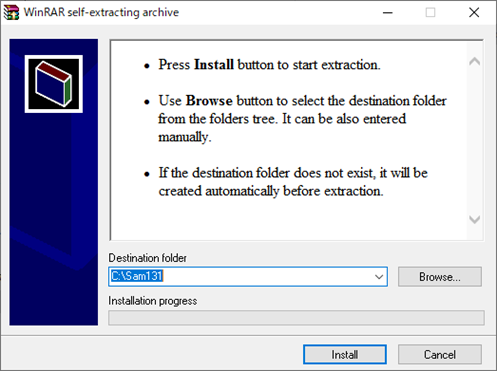
ダウンロードしたZIPファイルを解凍していただき、中に含まれている Sam131.exe を実行してください。 WinRARの自己解凍プログラムが起動しますので、任意のフォルダを指定して解凍してください。
-
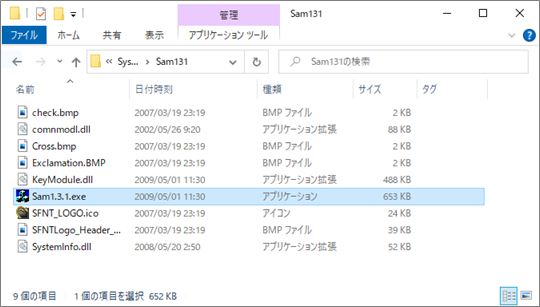
Sentinel Advanced Medic を起動します。 起動は上記で指定したフォルダにあるプログラムファイル Sam1.3.1.exe をダブルクリックすることで行います。
-
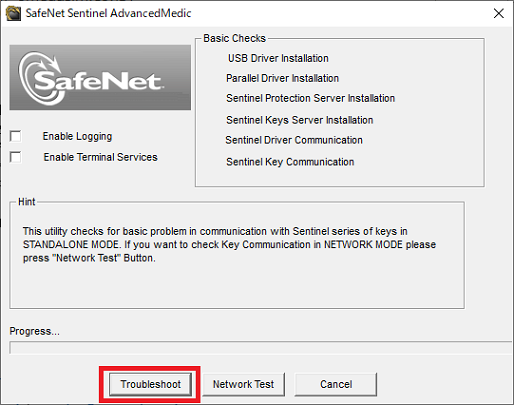
最下段の左の[Troubelshoot]ボタンをクリックします。
-
途中でボタン表示が[Acknowledge]となった場合は、この[Acknowledge]ボタンをクリックして継続してください。
-
ボタン表示が[Done]となれば調査終了です。 このとき、右側にある Basic Results の Sentinel Key Communication の項目にチェックマークが表示されていればUSBキーは認識できています (認識されていなければ×印が表示されます)。 また、Hintには認識されたUSBキーの数(通常は1)が表示されます。
ソフトウェアの起動でライセンスエラーが発生している場合は、ソフトウェアで表示されているエラーの内容と合わせて、このSentinel Advanced Medicでの確認結果の画面のスクリーンショットを技術サポート窓口(support@omegasim.co.jp)までお送りください。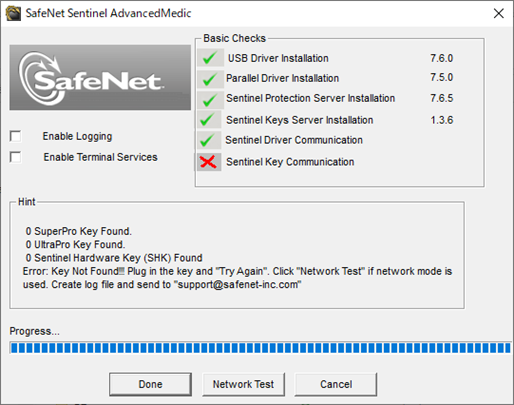
ネットワーク用のUSBキーの場合
ネットワーク用のライセンスキーは2種類ありますので、ご確認の上該当する手順をご参照ください。
- EQUATRANをご使用のお客様:
「SuperProNetキーの確認」をご参照ください。 - OmegaLandをご使用のお客様:
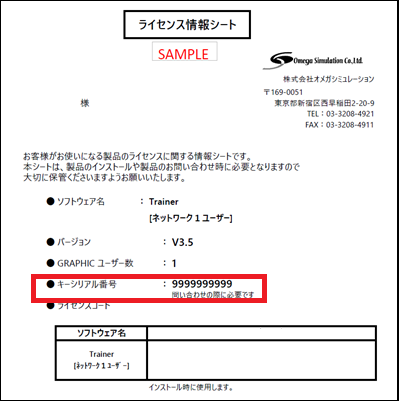
ご使用の製品のライセンス情報シートをご確認ください。 キーシリアル番号として、4桁または5桁の数字が記載の場合は「SuperProNetキーの確認」を、8桁以上の数字が記載の場合は「HLネットワークキーの確認」をご参照ください。
SuperProNetキーの確認
「USBドライバの更新」ページをご参照いただき、ライセンスサーバーPCでライセンスサーバープログラムを最新版に更新した上で以下を実行してください。
ネットワークUSBキーが認識できることを調べたいPCで下記の操作を行います。
- Webブラウザ(Microsoft Edge等)を起動します。
- 下記のURLを入力してEnterキーを押します。
http://{サーバーPC名}:6002/
例:サーバーPCがLICSVRであれば「http://LICSVR:6002/」となります。 - 下図のようにUSBキーの一覧(通常は1つ)が表示されれば、ネットワークを通じてUSBキーが認識されています。
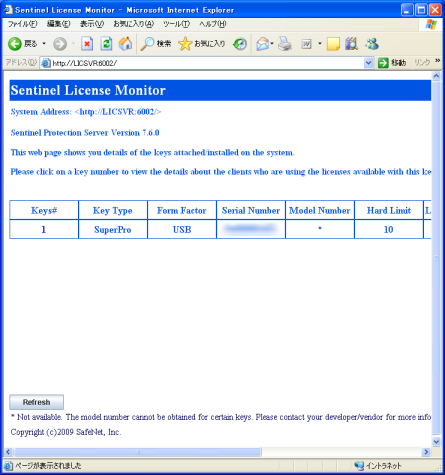
このSentinel License Monitor画面が表示されない場合は、ライセンスサーバーPC側でTCPおよびUDPの6002番ポートへのアクセスがファイアウォールなどによって制限されていないか確認ください。
HLネットワークキーの確認
ライセンスサーバーPCで以下をご確認ください。
- Webブラウザ(Microsoft Edge等)を起動します。
- 下記のURLを入力してEnterキーを押します。
http://localhost:1947/ - 下図のようにSentinel Admin Control Centerが表示されます。
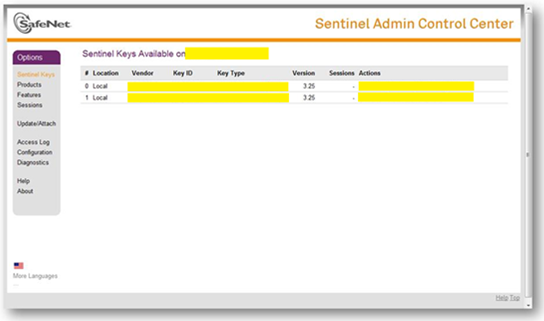
この画面が表示されない場合は、ライセンスサーバーPCでのライセンスサーバーソフトウェアの再インストール、TCPおよびUDPの1947番ポートヘのアクセスがファイアウォールなどによって制限されていないか確認ください。
USBキーが認識されていない場合の対処方法
USBキーが認識されていない場合は、以下のことを試してみてください。
- PCの再起動を行ってください。
- USBキーを挿すUSBポートを変えてみてください。
- USBキードライバの更新を試みてください。→ USBキードライバの更新